
상담원 프로그램 사용법
상담원 프로그램(PC)과 상담원 앱(Android)으로 로그인, 접속 대기, 고객 안내, 원격지원, 종료까지 화면을 보며 따라 하는 사용법.
STEP 01
프로그램 받기와 로그인
- 다운로드에서 상담원 프로그램(THelpAgent.exe)을 받아 실행합니다. Windows 10·11 64비트 PC에 설치합니다.
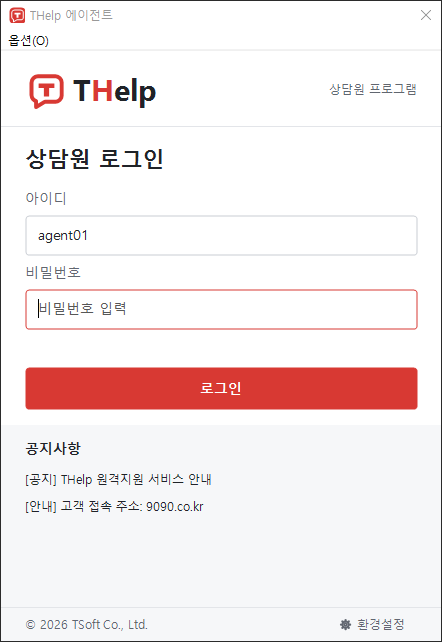
- 회사 관리자가 만들어 준 상담원 아이디(예:
회사아이디_1)와 암호를 입력하고 로그인을 누릅니다. - 관리자가 정한 임시 암호라면 관리 공간(thelp.co.kr/login)에 한 번 로그인해 본인 암호로 바꿔 두세요.
같은 아이디로 다른 PC에 이미 로그인되어 있으면 "중복 로그인" 창이 뜹니다. [예]를 누르면 기존 PC는 로그아웃되고 이 PC에서 이어서 씁니다.
회사 관리자도 관리 화면에서 "상담원 겸임"을 켜면 같은 관리자 아이디로 상담원 프로그램에 로그인할 수 있습니다(좌석 1개 사용).
STEP 02
접속 대기 만들기
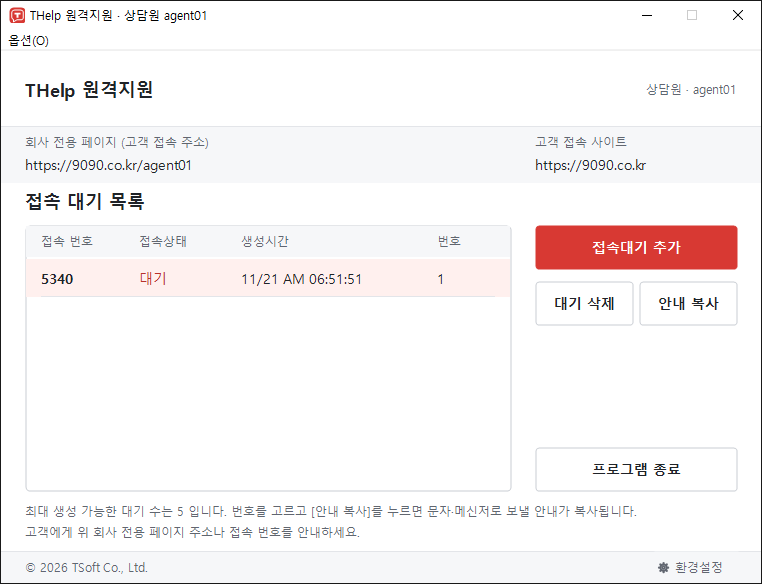
- 로그인하면 접속 대기 목록이 열립니다.
- 접속대기 추가를 누르면 고객이 입력할 4자리 접속 번호가 만들어집니다. 한 상담원은 대기를 최대 5개까지 만들 수 있습니다.
- 필요 없는 대기는 목록에서 고른 뒤 대기 삭제로 지웁니다.
대기 목록 위에는 회사 전용 페이지(고객 접속 주소)와 고객 접속 사이트가 보입니다. 번호를 고르고 [안내 복사]를 누르면 문자·메신저로 보낼 안내가 복사됩니다.
STEP 03
고객에게 접속 안내하기
고객에게 다음 중 편한 방법으로 안내합니다.
| 방법 | 고객이 하는 일 |
|---|---|
| 접속 번호 불러 주기 | 9090.co.kr 을 열고 4자리 번호를 입력합니다. |
| [안내 복사] 후 문자·메신저로 보내기 | 받은 주소(9090.co.kr/?code=1234)를 누르면 번호가 미리 채워집니다. |
| 회사 전용 주소 | 9090.co.kr/회사아이디 에서 상담원 번호를 고릅니다(관리자가 접속 방식을 정합니다). |
| 내 아이디 주소 | 9090.co.kr/내아이디 를 열면 내 대기 번호만 보입니다. |
고객이 번호를 잘못 입력해도 다른 회사 상담원과 연결되지 않도록, 연결 전에 고객 화면에 회사·상담원 이름을 보여 주고 한 번 더 묻습니다.
STEP 04
고객 접속과 원격지원
- 고객이 번호를 입력하면 고객 PC에 고객용 프로그램이 내려받아져 실행됩니다. 처음이면 브라우저의 다운로드 확인 안내를 따라 주세요.
- 고객이 회사·상담원 이름을 확인하고 [예]를 누르면 상담원 PC에 원격 화면이 열립니다(알림음을 켜 두면 소리로 알려 줍니다).
- 관리자 권한이 필요한 작업(설치 프로그램, UAC 확인 창)은 고객이 Windows 확인 창에서 [예]를 누른 경우에만 상담원에게 보이고 조작할 수 있습니다.
고객 PC가 Windows 7·8·8.1 또는 32비트이면 경량판이 자동으로 선택됩니다. 화면 보기와 마우스·키보드 조작, 원격종료를 지원합니다.
STEP 05
지원 중에 쓰는 도구
| 도구 | 설명 |
|---|---|
| 원격 제어 | 마우스·키보드 제어, Windows 키, 작업 관리자 열기. 관리자 권한 실행이 허용되면 Ctrl+Alt+Del도 보낼 수 있습니다. |
| 화면 보기 | 창 맞춤과 50~150% 확대, 전체화면, 가장자리 자동 스크롤, 화면 새로고침. 모니터가 여러 대면 볼 모니터를 고릅니다. |
| 채팅 | 고객과 문자로 대화합니다. 새 메시지가 오면 대화 창이 열립니다. |
| 파일 보내기·받기 | 보낸 파일은 고객 PC의 공용 문서\THelp\Downloaded Files 에 저장되고 자동으로 실행되지 않습니다. 고객 PC의 파일은 고객이 고른 것만 받습니다. |
| 그리기·레이저 포인터 | 고객 화면 위에 선을 긋거나 점으로 위치를 짚어 설명합니다. |
| 녹화·캡처 | MP4 녹화와 PNG 캡처. 파일은 상담원 PC에만 저장되고 서버로 보내지 않습니다. |
| 시스템·프로세스 정보 | 운영체제·CPU·메모리·디스크·IP와 실행 중인 프로그램 목록을 봅니다. |
고객이 [화면전송 정지]를 누르면 화면과 조작이 잠시 멈춥니다. 고객이 다시 누르면 이어집니다.
STEP 06
지원 마치기와 상담 메모
- 지원이 끝나면 원격 화면의 지원 종료를 누르거나 고객에게 원격종료를 눌러 달라고 안내합니다.
- 종료 후 뜨는 상담 메모 창에 처리 내용을 적고 저장합니다. 메모와 고객 만족도는 관리 화면 [지원 내역]에 남습니다.
- 환경설정에서 "원격 종료 후 대기번호 새로 발급"을 켜 두면 다음 고객을 위한 새 번호가 바로 만들어집니다.
STEP 07
환경설정
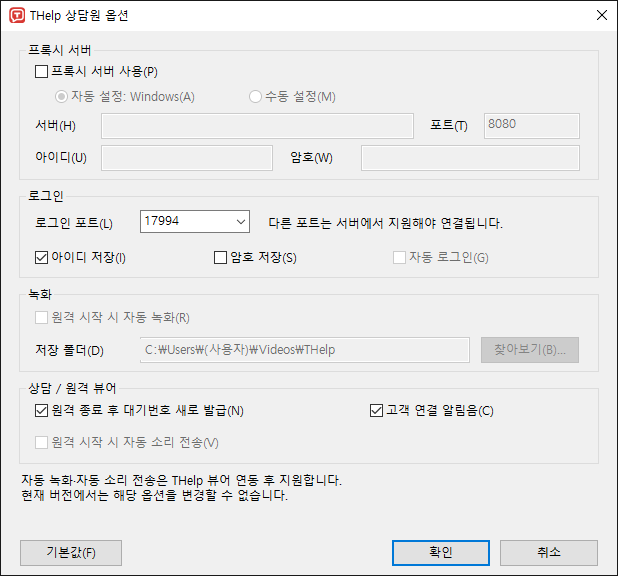
창 아래의 환경설정 또는 메뉴 옵션 → 환경설정에서 바꿉니다. 변경한 설정은 [확인]을 눌러 저장합니다. 메뉴 옵션에서 알림음과 새 대기 자동 생성은 바로 켜고 끌 수도 있습니다.
| 구분 | 설정 |
|---|---|
| 프록시 서버 | 회사 네트워크가 프록시를 쓰면 [프록시 서버 사용]을 켜고 자동 설정(Windows) 또는 수동으로 서버·포트·아이디·암호를 입력합니다. |
| 로그인 | 아이디 저장, 암호 저장(암호 저장은 아이디 저장을 켜야 선택 가능, 이 PC의 Windows 사용자로만 열 수 있게 저장). 대기 포트(비우면 기본 11311 + 상담원 번호 - 1): 고객이 상담원 PC 로 바로 연결하는 포트로, 공유기에 UPnP 로 자동으로 열립니다. |
| 상담 / 원격 뷰어 | 원격 종료 후 대기번호 새로 발급, 고객 연결 알림음 |
| 녹화 | 원격 시작 시 자동 녹화와 저장 폴더 — 자동 녹화·자동 소리 전송은 현재 버전에서 바꿀 수 없습니다(다음 버전에서 지원). 지원 중 녹화는 원격 화면의 녹화 도구로 합니다. |
방화벽에서 외부 연결을 막는 회사는 TLS 17994·17995 포트를 허용해야 합니다. [기본값]을 누르면 처음 설정으로 돌아갑니다.
STEP 08
휴대폰(Android) 상담원 앱
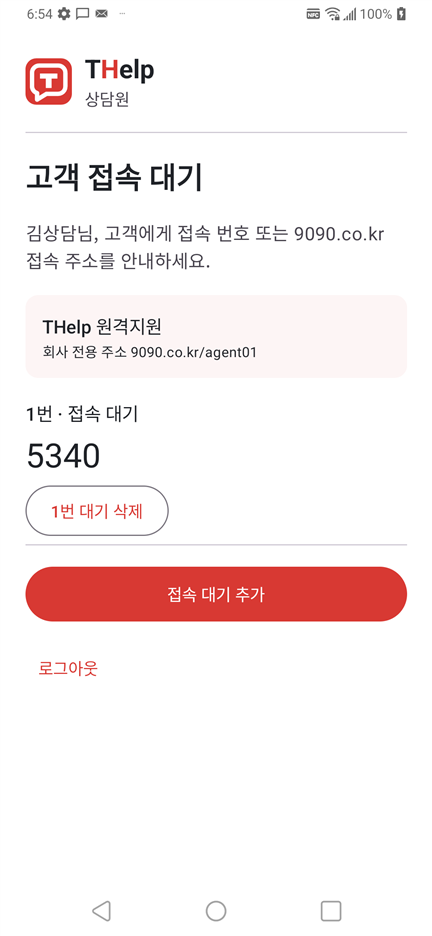
- Google Play에서 THelp 상담원 앱을 설치하고 PC 상담원 프로그램과 같은 아이디로 로그인합니다.
- 접속 대기 추가로 번호를 만들고, 번호 아래 접속 안내 보내기로 문자·메신저에 바로 보냅니다.
- 고객이 접속하면 알림이 오고 고객 화면이 열립니다. 휴대폰에서는 한 번에 한 고객만 지원합니다.
- 지원이 끝나면 "최근 끝난 지원"에서 메모 쓰기로 상담 메모를 남깁니다.
로그인해 있는 동안 화면을 꺼도 대기가 이어지고, 알림 줄에 "고객 접속 대기 중"이 보입니다. 고객을 받지 않을 때는 로그아웃하세요.
STEP 09
연결이 안 될 때 확인 순서
- 고객이 입력한 번호가 대기 목록의 번호와 같은지 확인합니다. 번호는 숫자 4자리입니다.
- 대기가 아직 남아 있는지 확인합니다. 연결권은 번호 확인 후 2분 안에 한 번만 쓸 수 있습니다. 시간이 지났으면 새 번호를 안내하세요.
- 고객 PC에서 고객용 프로그램이 실행되었는지, 브라우저·백신이 다운로드를 막지 않았는지 확인합니다.
- 회사 방화벽·프록시가 TLS 17994·17995 연결을 막지 않는지 확인합니다. 프록시를 쓰면 환경설정에 입력합니다.
- 지원 중 Wi-Fi·LTE가 바뀌면 연결이 끝납니다. 이유는 대기창 아래 빨간 줄에 표시됩니다. 새 번호로 다시 연결하세요.
계속 안 되면 프로그램 버전과 화면의 오류 문구를 도입·이용 문의로 알려 주세요.
화면은 2026년 11월 버전 기준입니다. 버전에 따라 배치가 조금 다를 수 있습니다.